PR 広告を含みます。紹介料の有無で評価は変えません。
Jimdo無料プランでHPを作ってみた|公開の手順とつまずいた点
実測済
JimdoのAIビルダーは、無料プランのまま公開できました。編集画面を開いてから約5分で、カードの入力もありません。
ただし、今回はAIが作った文章と写真を直さずに公開したテストです。登録にかかった時間や、自分のお店・仕事の内容に書き換える時間は、この5分には含みません。2026年9月16日にPCで操作した手順を載せています。
結論を先に
- 編集画面を開いてから公開までは約5分でした。「更新」ボタンを押すと確認なしで即公開されます。登録(手順1〜4)は別の時間帯に行ったので、この5分には含みません。
- 無料枠の広告は、公開サイトの画面下部に固定バナー「ホームページ作成なら JIMDO」として出ます。編集画面のフッターにも「StartまたはGrowにアップグレードすると広告を非表示にできます」が常に表示されています。
- つまずいたのは2か所。 サイト名は半角英数字のみで、日本語名は通りません。無料プランを選ぶ前に「独自ドメインを取得(有料)」の画面が挟まり、スキップの操作が必要でした。
- カード登録は不要でした。公開URLは
サイト名.jimdosite.comの形です。
実測の条件
| 項目 | 内容 |
|---|---|
| 実測日 | 2026-09-16 |
| プラン | AIビルダーFree(登録時に選択) |
| 環境 | PCブラウザ(管理画面は幅1024pxで操作) |
| ゴール | 生成された1ページ構成のHPをそのまま公開する |
| 用意したもの | メールアドレスのみ |
手順と所要時間
- アカウント登録(メール認証)数分
メールアドレスで登録。Google/Facebook/Apple連携も選べる
- サイト名の入力1分
半角英数字のみ。日本語名は使えない(例の表示あり)
- 独自ドメインの提案画面1分
「すべての有料プランで独自ドメインを利用できます」と .com/.net/.onlineの候補が並ぶ。無料で進むにはスキップ。ここで「取得する」を押すと有料プランの購入フローに入る
- プラン選択でFreeを選ぶ1分
カード入力なし
- ダッシュボード表示
最初にAIコンパニオン(ベータ)の入力欄と「改善ステップ」カード。ヘッダーに「アップグレード」が常設
- 編集画面を開く1分
ダッシュボードとは別ドメイン。AIが生成した1ページ構成(ヒーロー/私の強み/マイミッション/マイストーリー/ソリューション)。AIコンパニオンの吹き出しが自動で開き、閉じても再表示された
- 「更新」を押して公開1分
確認ダイアログなしで即公開。「ホームページが公開されました」とURLが表示され、続けて「オンラインで見つけられるようにする」(SEO系の案内)ボタンが出る
- 公開サイトを別タブで確認1分
初回訪問時にCookieポリシーの全画面ダイアログ(全てに同意/同意しない/有効にしたCookieのみ)。画面下部に JIMDOの固定バナー
編集画面を開いた時刻から公開の確認までは 約5分でした(14:11 → 14:16)。登録(手順1〜4)は別の時間帯に行ったため、上の所要は画面ごとの目安です。
公開して分かった制限
1ページを公開するだけなら、ページ数や容量の上限には当たりませんでした。ただ、公開したサイトには次の2つが残ります。
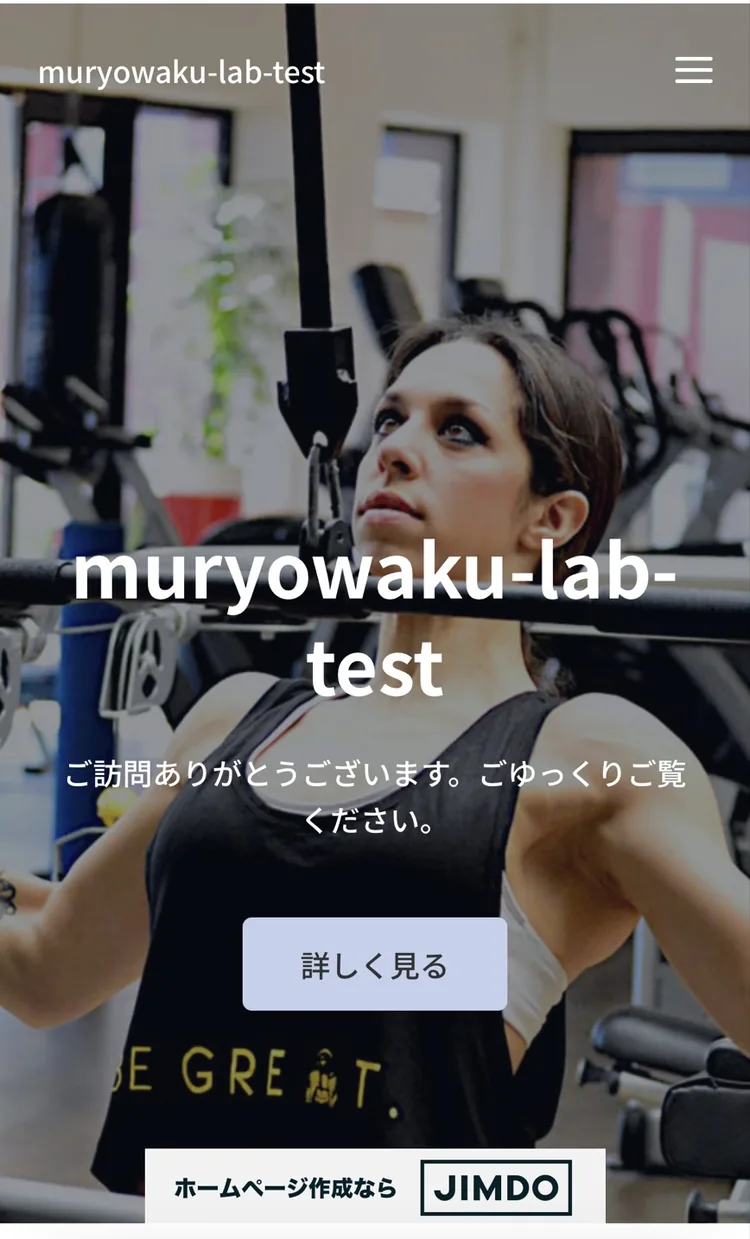
- 広告表示: 公開サイト下部の固定バナー。編集中もフッターに「アップグレードで非表示」と表示され続けます。
- 独自ドメイン不可: 登録直後の画面で「すべての有料プランで独自ドメインを利用できます」と明示。公開URLはサブドメインです。
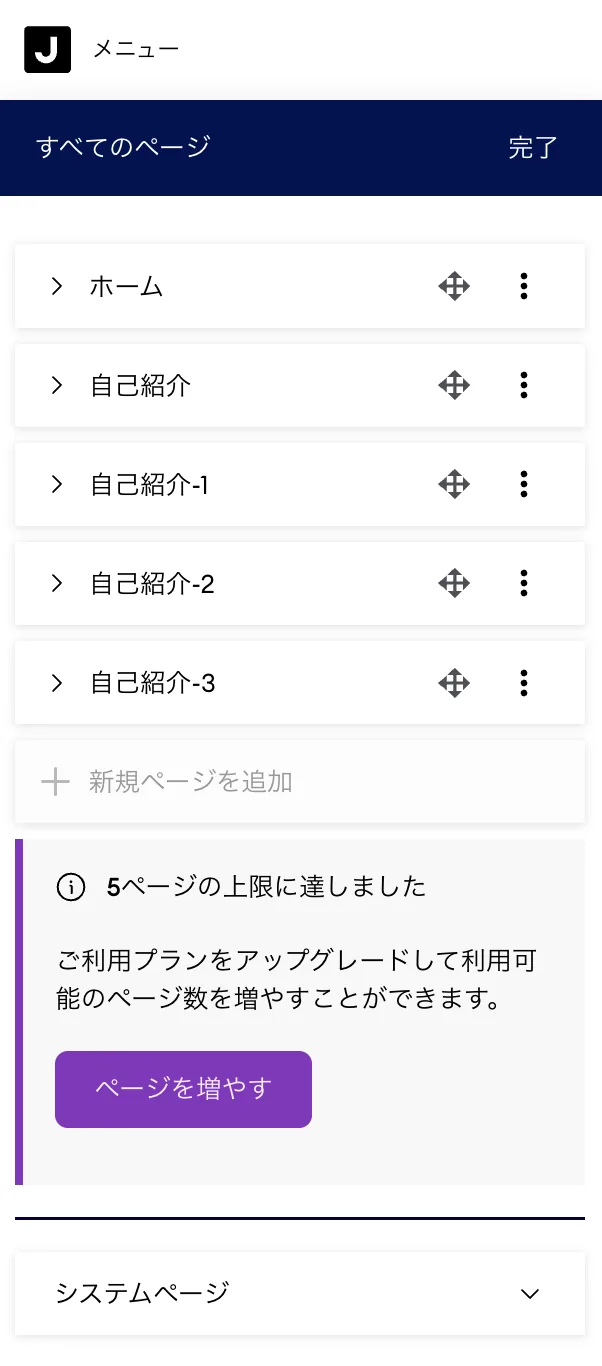
ページ数の上限(無料は5ページ)は、2026年9月19日に改めて確かめました。編集画面でページを増やすと、4ページ目で「現在ご利用の Play プランでは5ページまで利用可能です」の案内が出て、5ページ目で「新規ページを追加」が灰色になり「5ページの上限に達しました」と表示されます。広告バナーは、PCでは左下の400×250pxの枡、スマートフォン幅では全幅・高さ258px(画面の約3割)で、閉じるボタンはありません。容量・SEO・180日ルールなど、公開の操作では見えない制限はJimdo無料プランの制限一覧にまとめています。
料金表の説明と、実際の画面を見比べる
| 項目 | 公式ページの記載(2026-09-15確認) | 実測で分かったこと |
|---|---|---|
| 広告表示 | 「広告なし」は有料プランのみ | 公開サイト下部に「ホームページ作成ならJIMDO」の固定バナー。編集画面フッターにも案内 |
| 独自ドメイン | 有料プランのみ | 登録直後にドメイン購入の提案画面が挟まる(スキップ可) |
| ページ数 | Freeは5ページ | 4ページで予告、5ページで追加ボタン無効(2026-09-19実測) |
| カード登録 | 記載なし | 不要だった |
| 公開URL | 記載なし | サイト名.jimdosite.com |
有料に上げるなら
広告があってもよく、jimdosite.com のURLで困らないなら、まずは無料で使えます。
広告を消したい、または独自ドメインにしたい場合はStartから対応しています。月額換算¥1,290(12か月契約・税込、2026年9月15日確認)ですが、支払いは契約期間分の一括です。
無料と有料の違いでは、StartとGrowの違い、更新時の費用、キャンセル条件を確認できます。
この記事で扱うツール(公式サイトで最新情報を確認)
有料Start: 月額換算 ¥1,290(12か月契約・税込)で独自ドメイン・広告非表示

よくある質問
Jimdoの無料プランはクレジットカードなしで使えますか
今回の実測(2026-09-16)では、カード情報を入力する画面は出ず、メールアドレスだけで公開まで進めました。
無料プランの広告はどこに表示されますか
公開したサイトの画面下部に「ホームページ作成なら JIMDO」の固定バナーが表示されます。編集画面のフッターにも「アップグレードで非表示」の案内が常に出ています。
無料プランのまま独自ドメインは使えますか
使えません。料金ページに「すべての有料プランで独自ドメインを利用できます」とあり、登録直後にもドメイン購入の提案画面が挟まります(スキップできます)。公開URLは サイト名.jimdosite.com です。
無料プランで作れるページ数は何ページですか
5ページです。実測(2026-09-19)では、4ページ目で「5ページまで」の予告が出て、5ページ目を作ると追加ボタンが無効になりました。6ページ目は作れません。
注記
- 本記事は運営者が無料プランで実際に操作した記録です。画面・文言・仕様は変更されることがあります。
- 生成された文章・写真はJimdoのテンプレートによるもので、実在の事業を表すものではありません。
- 料金・制限の最新情報は、公式の料金ページで確認してください。
出典
- Jimdo料金ページ: https://www.jimdo.com/jp/pricing/
- Jimdo(ログイン・登録): https://account.e.jimdo.com/
情報の確認日・検証範囲
- 実測日
- 2026-09-16
- 所要時間
- 編集画面→公開 約5分(登録は別の時間帯)
- カード登録
- 不要
- 無料枠の広告
- 公開サイト下部に固定バナー
- ページ上限
- 5ページで追加不可(2026-09-19 再実測)
更新履歴
- 2026-09-22 編集: 導入と説明の重複を減らし、表現を見直し。新たな実測・料金確認は行っていません
- 2026-09-21 画像追加: 5ページ上限の編集画面とスマートフォンでの広告表示のスクリーンショットを掲載
- 2026-09-19 再実測: ページ上限(4ページで予告・5ページで追加不可)と広告バナーの表示形を追記
- 2026-09-18 編集: 題を「作ってみた」に調整し、制限一覧・有料判断の記事へ導線を追加。導入・結論を書き直し。内容の再確認はしていません
- 2026-09-16 公開: 無料プランで登録から公開までを実測
関連記事
JimdoとWix、無料で使うなら?
広告・ページ数・独自ドメインの条件から選びます。
Jimdoは無料で十分?有料に変える判断基準
必要な機能を選んで候補を確認。初回・更新時の費用も比較します。
Jimdo無料の180日ルールとは
ログインしないと削除できる条項。条件・対象・対処を短く。